

Izinhlelo zokusebenza ze-Google sezibe amathuluzi edijithali abalulekile ezigidini zabasebenzisi emhlabeni jikelele. Kusukela ku-Android, i-Gmail, i-YouTube, ne-Chrome, kuya kumasevisi okugcina nokukhiqiza njenge-Google Drayivu kanye ne-Play Store, ukuhlanganiswa kanye nokuguquguquka kwalezi zinsizakalo kusho ukuthi ukuqonda amathiphu namaqhinga kubalulekile ekutholeni okwengeziwe empilweni yakho yansuku zonke kanye nokwenza ngcono ulwazi lwakho lwedijithali.
Kulesi sihloko esibanzi, sizokukhombisa ukukhetha okwandisiwe nokubuyekeziwe kwamathiphu namaqhinga angaphezu kuka-20 e-Android, i-Gmail, i-YouTube, i-Chrome, nezinye izinhlelo zokusebenza okufanele wonke umsebenzisi azazi. Thola izici ezifihliwe, izinketho zokwenza ngokwezifiso, izinqamuleli, namathuluzi athuthukile ukuze usebenze kahle kakhulu. Qala ukuvula amandla aphelele e-ecosystem yakho ye-Google!
Amathiphu namasu okuthola okuningi ku-Android
1. Thatha izithombe-skrini kalula ngomsizi we-Google
Indlela esheshayo nesimanje kakhulu yokuthatha isithombe-skrini ku-Android ukusebenzisa i-Google Assistant . Vele usebenzise i-assistant ngokuthi "Kulungile Google" noma ngokucindezela nokubamba inkinobho yasekhaya bese uyicela ukuthi " ithathe isithombe-skrini ." Lesi sici siwusizo kakhulu uma izandla zakho zigcwele noma uma ungazitholi izinkinobho zomzimba zedivayisi yakho zilula.
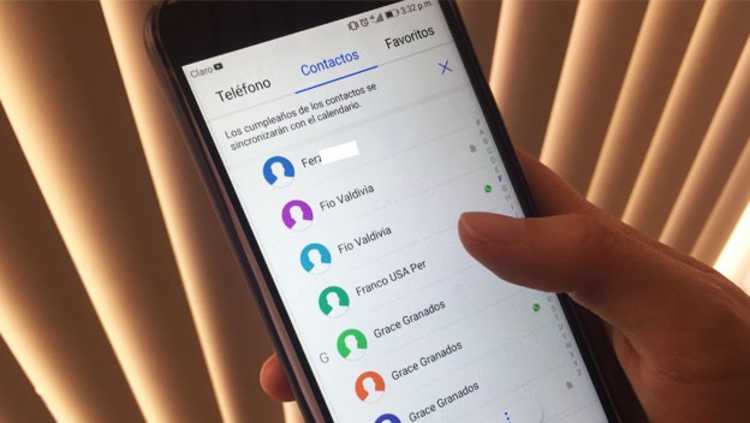
2. Maka abathintwayo njengezintandokazi ukuze uhlale uxhumekile
Ingabe unabo oxhumana nabo ababalulekile, njengomndeni noma osebenza nabo? Maka njengezintandokazi kuhlelo lwakho lokusebenza loxhumana nabo. Ngale ndlela, izingcingo zabo zizohlala zingena, noma ngabe unemodi yokungaphazamisi evuliwe , ukuqinisekisa ukuthi awuphuthelwa ukuxhumana okubalulekile. Ngaphezu kwalokho, ungafinyelela kubo ngokushesha kusuka kuthebhu yezintandokazi.
3. Ungayithola kanjani ifoni yakho ye-Android elahlekile noma eyebiwe
Ngenxa ye-Google, ungathola ifoni yakho uma ilahlekile. Kusuka kunoma yisiphi isiphequluli, iya kuwebhusayithi ethi Thola Idivayisi Yami bese ungena ngemvume nge-akhawunti yakho ye-Google. Uhlelo luzokukhombisa indawo eseduze yefoni yakho ngesikhathi sangempela futhi lukuvumele ukuthi uyishayele, uyikhiye, noma uyisule ukude idatha yayo ukuze uvikele ulwazi lwakho.

- Ungakwazi futhi ukufaka i- Uhlelo lokusebenza olusemthethweni lwe-Google Thola Ifoni Yami kusuka ku-Google Play ukuze ufinyelele izinketho ezifanayo ngokuqondile kwenye i-smartphone ye-Android.
4. Sesha izingoma, izikhathi, nezinhlelo kusesho lwe-Google.
Injini yokusesha yakwa-Google enamandla ikuvumela ukuthi wenze okungaphezu kokusesha amakhasi ewebhu. Zama lawa macebo:
- Sesha izingoma: Thayipha isihloko noma humise umculo kumakrofoni ukuze uthole izinguqulo nezinketho zokulalela.
- Hlola ukushona kwelanga noma isikhathi sokuphuma kwelanga: Thayipha "ukushona kwelanga" noma "ukuphuma kwelanga" futhi uzothola ulwazi olusheshayo ngendawo yakho.
- Ukuthola izinkundla zokuqukethwe: sesha “bona igama lefilimu"noma "bona" igama lochungechunge” futhi i-Google izokutshela izinkundla lapho itholakala khona.
5. Ukwenza Ngokwezifiso Okuthuthukile kwe-Android
Hlela ukuzizwisa kwakho kwansuku zonke ngalezi ziphakamiso:
- Shintsha itimu yesistimu yakho ebumnyameni ukuze uvikele amehlo akho futhi wonge amandla.
- Sebenzisa umsebenzi Isinqamuleli sokufinyelela ukusetha izenzo ezisheshayo kusuka kunkinobho yevolumu.
- Hlela isikrini sakho sasekhaya nge amawijethi ngokwezifiso namafolda ahlakaniphile okufinyelela ngokushesha izinhlelo zakho zokusebenza namanothi.
- Yenza kusebenze i- Imodi yokugxila kusukela kuzilungiselelo zedijithali kuya ekuvimbeni izinhlelo zokusebenza eziphazamisayo nokuhlala zikhiqiza.
6. Isipele Sedatha futhi Buyisela
Vikela idatha yakho ngokusetha isipele se-Google esizenzakalelayo . Iya kuzilungiselelo > Uhlelo > Isipele bese uqinisekisa ukuthi izinhlelo zakho zokusebenza, izithombe, oxhumana nabo, kanye nedatha kugcinwe isipele. Ngaleyo ndlela, uma ushintsha amafoni noma ulahlekelwa idatha yakho, ungabuyisela konke ngemizuzu.
Amathiphu namacebo athuthukile we-Google Chrome

Ukuzulazula ngamathebhu amaningi kungaba nzima. Sebenzisa isinqamuleli se-Ctrl + inombolo yethebhu (kudeskithophu) ukuze weqe ngokushesha kuthebhu oyifunayo. Ngaphezu kwalokho, i-Chrome ikuvumela ukuthi uqoqe amathebhu ngokwendabuko: chofoza kwesokudla kuthebhu bese ukhetha okuthi "Engeza eqenjini lamathebhu amasha" ukuze uhlele kahle umsebenzi noma izifundo zakho.
2. Finyelela kumlando wewebhu wawo wonke amadivayisi akho avumelanisiwe
Uma usebenzisa i-Chrome ne-akhawunti yakho ye-Google, ungabuka umlando wakho wokuphequlula kusuka kunoma iyiphi idivayisi evumelanisiwe. Iya ku -Umlando > Umlando ogcwele > Umlando kusuka kwamanye amadivayisi ukuze ufinyelele amakhasi abukwa efonini yakho, kuthebhulethi, noma kwenye i-PC. Ilungele ukufunda noma ukusebenza noma ngabe ukuphi.
3. Faka ama-emojis kunoma yimuphi umbhalo osuka ku-Chrome
Ufuna ukusebenzisa ama-emoji afana nalawo asefonini yakho? Chofoza ngakwesokudla kunoma iyiphi insimu yombhalo bese ukhetha " i-Emoji ." Imenyu izovula ngezithonjana ukuze ingezwe kalula emilayezweni yakho, kumazwana, noma kuma-imeyili.

4. I-Google Drayivu: Ifayela elihlakaniphile nokuphathwa kwenguqulo
I-Google Drayivu ingaphezulu kakhulu kwesitoreji samafu. Sebenzisa lawa maqhinga:
- Faka inkanyezi yakho amafayela abalulekile ukuze ufinyelele ngokushesha kufolda ethi "Okuvelele".
- Ungakwazi qamba izinguqulo ezahlukene yedokhumenti efanayo (ku-Amadokhumenti, AmaSpredishithi, noma Amaslayidi) ukuze kuhlelwe ukubuyekezwa futhi kugwenywe amaphutha.
- Yenza Ukusesha okuhlakaniphile ngaphakathi kwezithombe nama-PDF: Thayipha amazwibela ombhalo futhi IDrayivu izobona okuqukethwe isebenzisa i-OCR, ikwenze kube lula ukuthola ulwazi kuzithombe-skrini, amaresidi, noma amanothi askeniwe.
5. Enza ngendlela oyifisayo ukubukeka kwe-Chrome nezilungiselelo
Iya kuzilungiselelo > Ukubukeka ukuze ukhethe itimu ebonakalayo, ifonti, kanye nosayizi wesixhumi esibonakalayo. Ngaphezu kwalokho, ngaphansi kokuthi "Okuthuthukisiwe," ungaphatha ubumfihlo, amakhukhi, kanye nokugcwalisa idatha ngokuzenzakalela ukuze uthole ulwazi oluphephile nolwenziwe ngezifiso.
Amathiphu namacebo abuyekeziwe e-Gmail

1. Yeka ukuthumela ama-imeyili ngokushesha
I-Gmail inikeza inketho yokuhlehlisa ukuthumela umlayezo imizuzwana embalwa ngemva kokuchofoza okuthi "Thumela." Sebenzisa lesi sici ukuze ugweme amaphutha noma ukuzisola. Mane uchofoze okuthi " Hlehlisa " phansi kwesikrini ngokushesha ngemva kokuthumela umlayezo. Ungalungiselela isikhathi sokukhansela kuzilungiselelo > Okuvamile > "Hlehlisa Ukuthumela."
2. Thulisa imicu yengxoxo ecasulayo
Uma uxoxa nge-imeyili eseyicasulayo, khetha umlayezo, chofoza imenyu enamachashazi amathathu, bese ukhetha okuthi "Thulisa ." Imiyalezo emisha kuleyo ngxoxo isazofika ebhokisini lakho lokungenayo, kodwa ngaphandle kokuvula izaziso, okukusiza ukuthi uhlale ugxile.
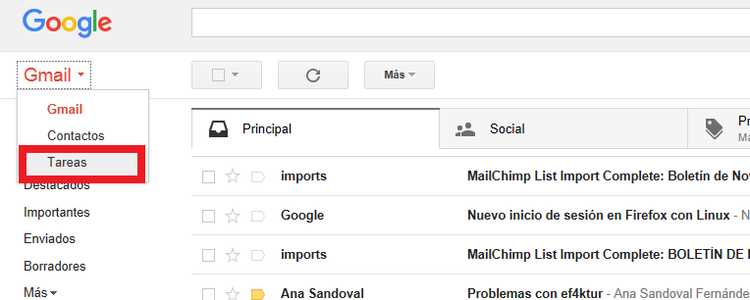
3. Guqula ama-imeyili abe yimisebenzi nge-Google Tasks
Kubha eseceleni kwesokudla se-Gmail, uzothola isithonjana seMisebenzi . Hudula noma iyiphi i-imeyili kuleso sigaba ukuze uyifake njengomsebenzi futhi uphathe uhlu lwakho lwezinto okufanele uzenze ngaphakathi kwe-ecosystem ye-Google.
4. Hlela ibhokisi lakho lokungenayo elinamalebula nezihlungi
Dala amalebula kanye nemithetho yokuhlunga ukuze imiyalezo ihlukaniswe ngokuzenzakalelayo ngomthumeli, isihloko, noma igama elingukhiye. Lokhu kuzogcina ibhokisi lakho lokungenayo lihlanzekile futhi kukusize ukuthi ubeke phambili okubalulekile. I-Gmail ikuvumela futhi ukuthi udale izimpendulo ezizenzakalelayo ukuze wonge isikhathi emibuzweni evame ukubuzwa.
5. Landa amafayela ku-Google Drayivu ngokuqondile ku-Gmail
Uma uthola okunamathiselwe ku-Drive, ungazilanda noma uzigcine esikhaleni sakho se-Drive ngaphandle kokushiya i-Gmail. Lokhu kuwusizo kakhulu ekugcineni ulwazi lwakho luhlelekile futhi lufinyeleleka kunoma iyiphi idivayisi.
6. Amathiphu engeziwe okuvikela e-Gmail
- Yenza kusebenze i- ukuqinisekiswa okuyizinyathelo ezimbili ukuze uvikele ukufinyelela ku-akhawunti yakho.
- Buyekeza umsebenzi wakho wakamuva we-akhawunti kusukela phansi kwebhokisi lakho lokungenayo futhi uphume kumaseshini asolisayo.
Amathiphu awusizo e-Google Play Isitolo
1. Thola okwengeziwe mayelana nabalingisi namamuvi ku-Play Movies
Ngesikhathi ubukele i-movie, ungama kancane bese uthinta indilinga ebonakala ngaphezu kobuso bomlingisi esikrinini. Lokhu kuzokukhombisa ulwazi olufanele mayelana nomlando wakhe, ifilimu yakhe, kanye nemibuzo, ngaphandle kokuphazamisa ukudlala.
2. Lungiselela ukufunda amahlaya nama-manga
Uma ufunda amahlaya noma ama-manga avela ku-Play Store, sebenzisa okhiye bevolumu ukuze usondeze futhi uthephe amabhamuza enkulumo ukuze wenze ukufunda kube ntofontofo kakhudlwana futhi kugxile kulokho okubalulekile.
3. Dala uhlu lwakho lwezifiso oluqondene nawe
Dala uhlu lwezifiso lwezinhlelo zokusebenza, imidlalo, noma umculo ofuna ukuwufaka kamuva. Vele uvakashele ikhasi lomkhiqizo bese uthinta isithonjana esithi "+" noma imenyu enamachashazi amathathu ukuze ukhethe okuthi "Engeza ohlwini lwezifiso." Ngaleyo ndlela, awusoze wazikhohlwa izinhlelo zokusebenza ezithakazelisayo ozitholayo.
4. Phatha izibuyekezo ezizenzakalelayo nobumfihlo
Iya ku- Google Play Store > Izilungiselelo ukuze unqume ukuthi izinhlelo zokusebenza zizobuyekeza futhi ziphathe ngokuzenzakalelayo izimvume zobumfihlo kanye nezincomo ezenziwe ngezifiso.
Amathiphu namasu abalulekile e-YouTube

1. Yeqela kumaphesenti athile evidiyo enenombolo nje
Ngesikhathi udlala ividiyo ye-YouTube ku-PC yakho, ungagxumela ngqo ku-10%, 20%, noma 50% wevidiyo ngokucindezela inkinobho yenombolo ehambisanayo (1 kuya ku-9). Lokhu kukuvumela ukuthi weqe ngokushesha uye ezigabeni ezithile.
2. Lungisa isivinini sokudlala
Iya kumenyu yezilungiselelo zomdlali bese ukhetha "Isivinini Sokudlala." Ungayinciphisa noma uyisheshise ividiyo ukuze uyibuke ngejubane lakho, ilungele izifundo noma izinkulumo.
3. Sebenzisa itimu emnyama ukuze uvikele ukubona kwakho
- Thepha isithombe sakho sephrofayela kuhlelo lokusebenza.
- Iya kokuthi Izilungiselelo > Okuvamile > Itimu emnyama futhi uyenze isebenze.
Imodi emnyama ye-YouTube inethezekile ezindaweni ezinokukhanya okuphansi futhi isiza ekunciphiseni ukucindezelwa kwamehlo.
4. Sebenzisa izilawuli zokuthinta kanye nokusesha okuthuthukile
- cindezela ukuze usondeze: Khulisa ividiyo kumadivayisi eselula ngokucindezela isikrini.
- Sesha ngaphakathi kwesiteshi: Sebenzisa ibha yokusesha ngenkathi usesiteshini esithile ukuze uthole amavidiyo athile athunyelwe yilowo mdali.
5. Londoloza amavidiyo ukuze uwabuke ungaxhunyiwe ku-inthanethi
Ku-YouTube ungalanda amavidiyo ozowabuka ungaxhunyiwe ku-inthanethi noma nini lapho kutholakala khona inketho, efanelekile ukuhamba noma izindawo ezingenayo i-coverage.
6. Dala izinhla zokudlalayo futhi uhlele izintandokazi zakho
Ungadala uhlu lwadlalwayo olusesidlangalaleni noma oluyimfihlo bese wengeza amavidiyo ngokuchofoza okukodwa. Ngale ndlela, uzobe uhlela amavidiyo akho owathandayo futhi uzokwazi ukuwasebenzisa.
Ubumfihlo kanye Nokwenza kube ngokwakho Imikhuba Engcono Kakhulu ku-Google Apps
Ubumfihlo, ukwenza ulwazi kube ngokwakho, nokulawulwa kwedatha yizici ezibalulekile. Funda ukuthi ungagcina kanjani yonke into ingaphansi kolawulo:
- Phatha umsebenzi wakho ku-Google: Kusukela esigabeni 'Umsebenzi wami', ungabuka futhi ususe ukusesha, umlando wokubuka amavidiyo, izindawo, nokuningi.
- Yenza kube ngokwakho izincomo zezindaba ze-Google ukuze ubone okuqukethwe okwengeziwe okuhlobene nawe ngokuphatha izihloko nezinto ozithakaselayo kusuka kuzilungiselelo zakho.
- Shintsha ulimi nendawo kuzo zonke izinhlelo zokusebenza ze-Google ukuze uhlanganise imininingwane ihambisane nengqikithi yakho nokuncamelayo.
- Yenza itimu emnyama isebenze Ezindabeni ze-Google nezinye izinhlelo zokusebenza zokunciphisa ukukhanya nokuvikela ukubona kwakho ezindaweni ezinokukhanya okuphansi.
Izinhlelo zokusebenza ezinconyiwe zokubhala izindaba nezokukhiqiza ze-Android
Uma ufuna ukugcina ijenali yedijithali, ukuqapha imizwa yakho, noma ukuthuthukisa umkhiqizo wakho , kunezinhlelo zokusebenza ezengeziwe ezicebisa impilo yakho yansuku zonke, eziphefumulelwe yizinto ezinhle kakhulu emakethe futhi ezikalwe kakhulu ngabasebenzisi:
- Usuku Lokuqala: Okungenzeka uhlelo lokusebenza lwejenali olunamandla kakhulu, olunezithombe, umsindo, amathegi, nenhlangano yesigaba. Ilungele labo abafuna ukurekhoda izinkumbulo nomuzwa.
- Journey: Ikuvumela ukuthi ungeze amamephu, i-multimedia, ikhalenda, nama-plugin ezinhlelo zokusebenza zezinkampani zangaphandle. Inguqulo yamahhala ne-premium yokuvumelanisa okugcwele.
- Ijenali yemizuzu emi-5: Ijenali yokubonga esekelwe kusayikholoji eqondile, ilungele labo abasha ekubhaleni izindaba kanye nabafuna ukuba nempilo enhle ngokomzwelo.
- UDaylio: Ijenali ye-Minimalist ukurekhoda isimo sosuku nemisebenzi ngokuchofoza okumbalwa nje, akukho ukuthayipha okudingekayo.
- Ibhuku lezinsuku: Idayari, amanothi kanye nomhleli ngokubizelwa kwezwi, izingqikithi ezenza ngokwezifiso kanye nokusetshenziswa nabasizi abahlakaniphile.
- Idayari Yegridi: Okokufaka kwesitayela segridi okunemibuzo engenziwa ngendlela oyifisayo egxile ezinhlosweni zokuphila.
- I-Diarium: I-Cross-platform enamathegi, indawo, umsindo kanye nemephu yendawo.
- I-DailyBean: Uhlelo lokusebenza oluyisisekelo lokurekhoda imizwelo, isikhathi, inkampani kanye nokwenza ngokwezifiso okubonakalayo.
- Idayari yomuntu siquIkhethekile ku-Android, elula futhi enokuvumelanisa, izipele nosesho olusebenzayo.
- JRNL: Ukufakwa okusheshayo okunezithombe nemibuzo efingqiwe yomlando.
- Diary Notes Notebook: Inhlangano ngezigaba, amathegi, indawo kanye nokuvumelanisa ngeDropbox.
- Universe: Uhlelo lokusebenza olulula oluvumela ukulandelela izindleko, amanothi abhalwe ngesandla, kanye nokuthunyelwa kwe-PDF/CSV.
- Penzu: Ukuvikeleka okuthuthukisiwe ngokubethela kokufakiwe kwakho, ukwenza ngendlela oyifisayo, nokuphatha okusalungiswa okuzenzakalelayo.
- Idayari Yami - Idayari Yomuntu Siqu: Izinhlobonhlobo eziningi zezinketho ze-multimedia, ukuvumelanisa amafu nokwenza ngokwezifiso okuphelele (izizinda, izingqikithi, ama-emoji).
Lezi zinhlelo zokusebenza zihlukile kulabo abafuna ukurekhoda impilo yabo yansuku zonke, ukuhlela imisebenzi, noma ukuthatha isinyathelo esiqhubekayo enhlalakahleni yabo yomuntu siqu neyomsebenzi, ezihambisana ngokuphelele nemvelo ye-Android kanye nezinsizakalo ze-Google.
Ukuhlanganiswa nokuthuthukiswa okuqhubekayo kwezinhlelo zokusebenza ze-Google akusizi nje kuphela ukuxhumana, ukufunda, nokuzijabulisa, kodwa futhi kusivumela ukuba senze ngezifiso zonke izici zemizila yethu yedijithali. Uma ufuna ukuthola okuningi kufoni yakho ye-Android, i-Gmail, i-YouTube, i-Chrome, nayo yonke i-ecosystem ye-Google, sebenzisa lawa macebiso, hlola izici ezintsha, futhi uhlale unolwazi lwakamuva. Zizwe ukhululekile ukwabelana ngamathiphu akho esigabeni samazwana ukuze ucebise umuzwa wabo bonke abafundi.
Inkomba
- 1 Amathiphu namasu okuthola okuningi ku-Android
- 1.1 1. Thatha izithombe-skrini kalula ngomsizi we-Google
- 1.2 2. Maka abathintwayo njengezintandokazi ukuze uhlale uxhumekile
- 1.3 3. Ungayithola kanjani ifoni yakho ye-Android elahlekile noma eyebiwe
- 1.4 4. Sesha izingoma, izikhathi, nezinhlelo kusesho lwe-Google.
- 1.5 5. Ukwenza Ngokwezifiso Okuthuthukile kwe-Android
- 1.6 6. Isipele Sedatha futhi Buyisela
- 2 Amathiphu namacebo athuthukile we-Google Chrome
- 2.1 1. Shintsha ngokushesha phakathi kwamathebhu futhi uhlele ukuphequlula kwakho
- 2.2 2. Finyelela kumlando wewebhu wawo wonke amadivayisi akho avumelanisiwe
- 2.3 3. Faka ama-emojis kunoma yimuphi umbhalo osuka ku-Chrome
- 2.4 4. I-Google Drayivu: Ifayela elihlakaniphile nokuphathwa kwenguqulo
- 2.5 5. Enza ngendlela oyifisayo ukubukeka kwe-Chrome nezilungiselelo
- 3 Amathiphu namacebo abuyekeziwe e-Gmail
- 3.1 1. Yeka ukuthumela ama-imeyili ngokushesha
- 3.2 2. Thulisa imicu yengxoxo ecasulayo
- 3.3 3. Guqula ama-imeyili abe yimisebenzi nge-Google Tasks
- 3.4 4. Hlela ibhokisi lakho lokungenayo elinamalebula nezihlungi
- 3.5 5. Landa amafayela ku-Google Drayivu ngokuqondile ku-Gmail
- 3.6 6. Amathiphu engeziwe okuvikela e-Gmail
- 4 Amathiphu awusizo e-Google Play Isitolo
- 5 Amathiphu namasu abalulekile e-YouTube
- 5.1 1. Yeqela kumaphesenti athile evidiyo enenombolo nje
- 5.2 2. Lungisa isivinini sokudlala
- 5.3 3. Sebenzisa itimu emnyama ukuze uvikele ukubona kwakho
- 5.4 4. Sebenzisa izilawuli zokuthinta kanye nokusesha okuthuthukile
- 5.5 5. Londoloza amavidiyo ukuze uwabuke ungaxhunyiwe ku-inthanethi
- 5.6 6. Dala izinhla zokudlalayo futhi uhlele izintandokazi zakho
- 6 Ubumfihlo kanye Nokwenza kube ngokwakho Imikhuba Engcono Kakhulu ku-Google Apps
- 7 Izinhlelo zokusebenza ezinconyiwe zokubhala izindaba nezokukhiqiza ze-Android